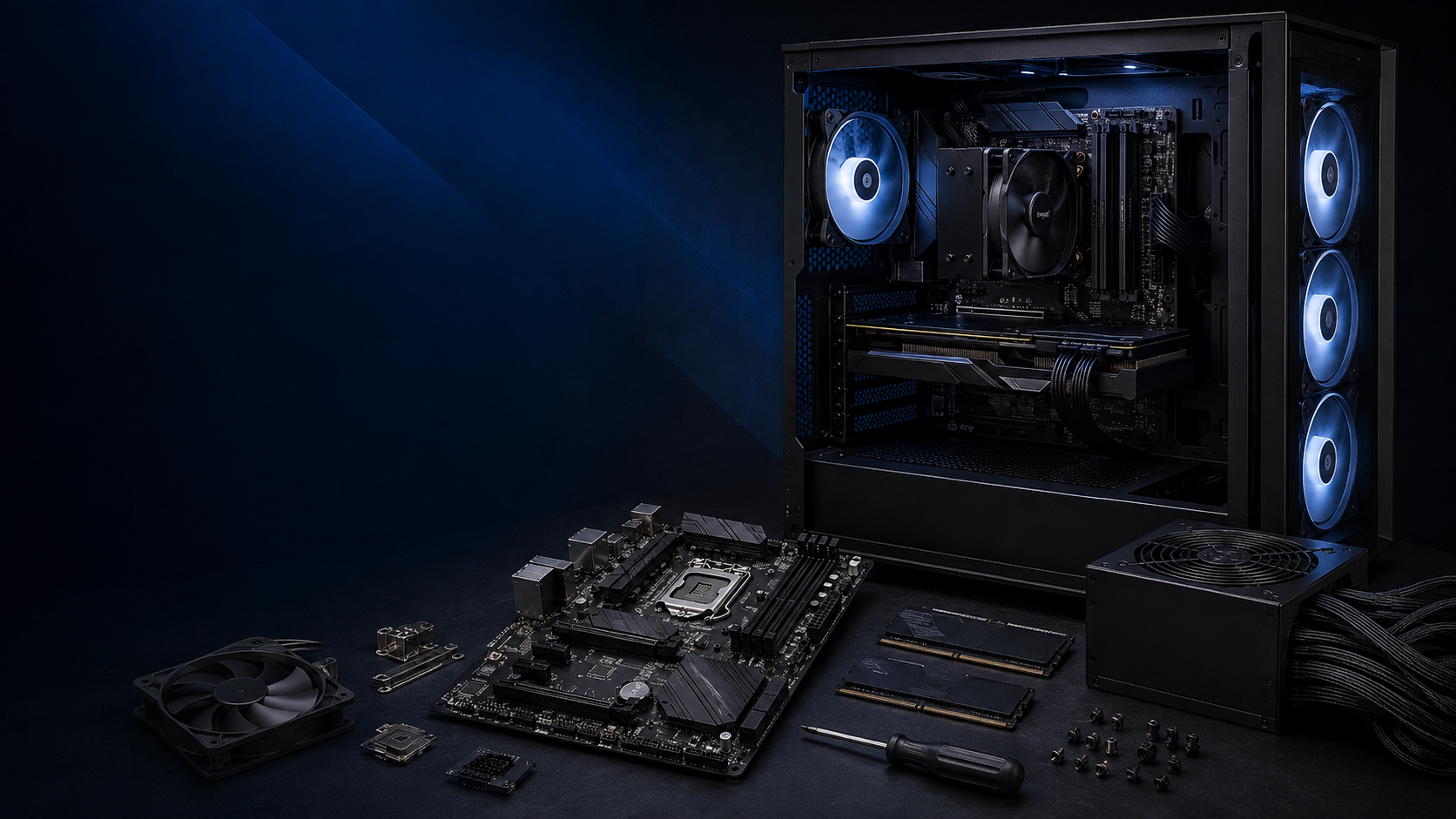
¿Es difícil montar un PC por piezas?
Es más metódico que difícil. La parte delicada no suele ser atornillar componentes, sino elegir modelos compatibles en la biblioteca de componentes, reconocer cada conector y saber cuándo parar para consultar el manual.
Para un primer montaje, reserva una tarde sin compromisos. Tal vez termines antes, pero trabajar con reloj convierte cualquier tornillo rebelde en un pequeño villano. Con tiempo, buena luz y la mesa despejada, el proceso resulta mucho más llevadero.
Una pieza bien orientada suele encajar de manera clara. Si tienes que doblarla, retorcerla o apretar con una fuerza excesiva, revisa la posición, el cierre o el tipo de conector.
No necesitas conocimientos de electrónica. Sí conviene sentirse cómodo leyendo esquemas, manipulando piezas delicadas por los bordes y comprobando dos veces antes de conectar la corriente.
Montarlo tú mismo te permite elegir la calidad de cada componente, preparar futuras ampliaciones y entender mejor tu equipo. Cuando ya tengas una idea, puedes trasladarla al configurador manual de PC Unlocked. Aun así, no siempre será más barato que un ordenador premontado en oferta, y un servicio profesional puede aportar pruebas y soporte. La ventaja real es el control.
↑ Volver al índiceQué componentes necesitas para montar un PC
Un PC de sobremesa se construye con unas pocas piezas principales. Cada una tiene una misión concreta y una lista corta de comprobaciones. Esta tabla es tu mapa antes de comprar; después puedes consultar modelos reales en la biblioteca de componentes.
| Componente | Qué hace | Qué debes comprobar |
|---|---|---|
| Procesador o CPU | Ejecuta las instrucciones y marca buena parte del rendimiento general. | Socket, BIOS compatible, consumo, refrigeración y presencia de gráficos integrados. |
| Placa base | Conecta y coordina todos los componentes. | Socket, chipset, formato, RAM admitida, ranuras, conexiones, red y versión de BIOS. |
| Memoria RAM | Guarda temporalmente los datos que usa el sistema. | DDR4 o DDR5, capacidad, número de módulos, velocidad, altura y QVL cuando sea necesario. |
| Almacenamiento | Guarda Windows o Linux, programas, juegos y archivos. | Interfaz M.2 NVMe o SATA, tamaño, ranura disponible, capacidad y recursos compartidos. |
| Tarjeta gráfica o GPU | Genera la imagen y acelera juegos, creación y cálculo. | Longitud, altura, grosor, ranura PCIe, consumo y conectores de alimentación. |
| Fuente de alimentación | Convierte y reparte la energía que necesita el equipo. | Potencia, calidad, formato, longitud, conectores y cables modulares compatibles. |
| Caja | Protege las piezas y condiciona el espacio y el flujo de aire. | Formato de placa y fuente, espacio para GPU, disipador, radiadores, ventiladores y discos. |
| Refrigeración de CPU | Retira el calor del procesador. | Socket, capacidad térmica, altura o radiador, compatibilidad con RAM y anclajes. |
| Ventiladores de caja | Introducen aire fresco y expulsan el caliente. | Tamaño, posiciones disponibles, conectores, control PWM o DC y sentido del flujo. |
También necesitarás monitor, teclado y un cable de vídeo para completar la instalación. El Wi-Fi y el Bluetooth pueden venir integrados en la placa base o añadirse después. Para decidir entre modelos parecidos, utiliza el comparador de componentes. El sistema operativo se descarga o compra por separado.
No siempre. Puedes prescindir de una GPU dedicada si el procesador tiene gráficos integrados activos, la placa ofrece una salida de vídeo compatible y ese rendimiento cubre tu uso.
Cómo saber si los componentes son compatibles
Que dos piezas compartan un conector no garantiza que puedan trabajar juntas. Una CPU puede entrar en el socket correcto y, aun así, necesitar una BIOS más reciente. Antes de abrir ninguna caja, completa estas comprobaciones o revisa la selección con el comprobador de compatibilidad.
| Comprobación | Qué debe coincidir |
|---|---|
| CPU y placa base | Mismo socket, procesador incluido en la lista oficial de compatibilidad y BIOS igual o posterior a la requerida. |
| RAM y placa base | Misma generación DDR, capacidad y número de módulos admitidos. La QVL muestra kits probados, aunque no contiene necesariamente todos los que funcionan. |
| Placa base y caja | La caja debe aceptar el formato de la placa: ATX, Micro-ATX, Mini-ITX u otro especificado. |
| Disipador, CPU y caja | Anclaje correcto para el socket y espacio suficiente. Revisa altura, RAM, grosor y posición del radiador. |
| GPU y caja | Longitud, altura, grosor y ranuras libres. Un radiador frontal puede reducir el espacio disponible. |
| GPU y fuente | Potencia recomendada, margen para el resto del equipo y conectores correctos. |
| Fuente y caja | Formato, longitud y espacio suficiente para conectores y cables. |
| SSD y placa base | Interfaz, tamaño y ranura compatibles. Algunas ranuras M.2 comparten líneas o desactivan puertos SATA. |
| Ventiladores e iluminación | Número de conectores, tipo de control y voltaje. RGB de 12 V y ARGB de 5 V no son intercambiables. |
La documentación oficial manda: ficha técnica, lista de CPU compatibles, QVL de memoria y manual de la placa. El comprobador de PC Unlocked ayuda a filtrar conflictos, pero el manual resuelve los detalles finos, como ranuras compartidas o conectores concretos.
Guarda en el móvil los PDF de la placa base, la caja, la fuente y la refrigeración. Durante el montaje consultarás especialmente las ranuras de RAM, el panel frontal, CPU_FAN y los M.2.
Herramientas y preparación antes de montar el PC
Herramientas necesarias
- Destornillador Phillips PH2: servirá para la mayoría de tornillos.
- Phillips pequeño, normalmente PH0: útil si el SSD M.2 utiliza un tornillo diminuto.
- Bridas de velcro o plástico: para ordenar cables. No las aprietes definitivamente antes de probar el equipo.
- Tijeras o alicate de corte: solo para retirar bridas, siempre lejos de los cables.
- Buena iluminación o linterna: las etiquetas pequeñas de la placa no perdonan una mesa oscura.
- Pulsera antiestática: opcional, pero útil si se utiliza correctamente.
- Alcohol isopropílico y paño sin pelusa: únicamente si necesitas retirar pasta térmica.
- Memoria USB vacía de 8 GB o más: para preparar la instalación de Windows 11. Su contenido se borrará.
Un destornillador magnético es práctico para que los tornillos no desaparezcan en el fondo de la caja. Evita taladros y atornilladores eléctricos: aplican más fuerza de la necesaria y convierten una rosca en confeti metálico.
Prepara la zona de trabajo
- Utiliza una mesa grande, firme, limpia y bien iluminada.
- Evita moquetas y alfombras, que favorecen la electricidad estática.
- Apoya la placa sobre su caja de cartón, no sobre la bolsa antiestática.
- Sujeta placas y módulos por los bordes, sin tocar contactos ni pines.
- Mantén bebidas, comida, mascotas y objetos metálicos sueltos lejos de la mesa.
- Antes de tocar el interior, apaga la fuente, desconecta la corriente y descarga la electricidad estática siguiendo las recomendaciones del fabricante.
Abre una caja cada vez y conserva protecciones, adaptadores, tornillos, embalajes y facturas hasta completar las pruebas. Tampoco retires las pegatinas con números de serie.
Haz inventario antes de empezar
Comprueba también que la placa incluye los anclajes M.2, la chapa trasera si no viene integrada y los accesorios específicos del modelo. Cinco minutos de inventario pueden ahorrarte una pausa de cinco días esperando un tornillo.
↑ Volver al índiceOrden recomendado para montar un PC
Este recorrido funciona en la mayoría de equipos y evita trabajar con las manos atrapadas entre cables y metal. Piensa en él como una ruta recomendada, no como una ley universal. Si todavía no sabes qué piezas elegir, el configurador guiado organiza las decisiones antes de empezar.
- Leer los manuales y comprobar el inventario.
- Instalar la CPU en la placa base.
- Instalar el SSD M.2.
- Instalar la memoria RAM.
- Preparar o instalar el disipador de CPU.
- Preparar la caja, los separadores y los ventiladores.
- Instalar la fuente y pasar los cables principales.
- Atornillar la placa base a la caja.
- Instalar unidades SATA y accesorios.
- Conectar alimentación, panel frontal, USB, audio y ventiladores.
- Instalar y alimentar la tarjeta gráfica.
- Revisar, ordenar los cables y realizar el primer encendido.
- Configurar la BIOS, instalar el sistema y probar la estabilidad.
En una caja compacta, con un disipador enorme o una refrigeración líquida, puede convenir cambiar el orden. Antes de instalar una pieza, pregúntate qué tornillos o conectores quedarán escondidos detrás.
↑ Volver al índiceCómo montar un PC por piezas paso a paso
Ahora sí: componentes sobre la mesa y destornillador preparado. Completa cada paso, haz una revisión breve y avanza. La velocidad llega sola cuando no tienes que deshacer lo anterior.
Coloca la placa base sobre su caja
Prepara una superficie segura y localiza los conectores principales.
Objetivo: trabajar cómodamente antes de introducir la placa en la caja.
Saca la placa sujetándola por los bordes y apóyala sobre su caja de cartón. Localiza el socket, las ranuras DIMM, los M.2, CPU_FAN, el conector ATX de 24 pines y los conectores de alimentación de CPU. Tener este pequeño mapa mental facilitará todo lo que viene después.
No utilices la bolsa antiestática como superficie de trabajo. Protege durante el transporte, pero no está pensada para montar encima.
Instala el procesador
Alinea la CPU con el socket y evita tocar contactos o pines.
- Abre el mecanismo de retención según el manual.
- Sujeta la CPU por los bordes, sin tocar contactos ni pines.
- Alinea el triángulo o las muescas con las marcas del socket.
- Déjala caer verticalmente en su posición, sin deslizar ni presionar.
- Cierra el mecanismo como indica el fabricante.
En algunos sockets, la cubierta protectora de plástico se desprende al cerrar. No la retires antes salvo que el manual lo indique y guárdala para una posible garantía o transporte.
AMD e Intel utilizan mecanismos distintos según la plataforma. Sigue el manual de tu placa y no copies el gesto de un vídeo que muestre otro socket.
Instala el SSD M.2
Coloca la unidad M.2 en la ranura recomendada por la placa.
- Comprueba qué ranura conviene usar primero y qué tamaños admite.
- Retira el disipador de la ranura si lo incluye.
- Coloca el separador o cierre en la posición correcta.
- Inserta el SSD en ángulo, alineando la muesca.
- Bájalo suavemente y fíjalo sin apretar en exceso.
- Retira el plástico de la almohadilla térmica y vuelve a colocar el disipador.
El tornillo solo debe evitar que la unidad se levante. Algunas placas usan cierres sin tornillo o almohadillas distintas para SSD de una y dos caras; sigue el sistema concreto de tu modelo.
Instala la memoria RAM
Usa las ranuras correctas y comprueba que ambos cierres encajan.
- Abre las pestañas de las ranuras que vas a usar.
- Consulta en el manual las ranuras recomendadas. Con dos módulos suelen ser A2 y B2, pero no lo des por hecho.
- Alinea la muesca del módulo con la protuberancia de la ranura.
- Presiona de forma firme y uniforme hasta que las pestañas cierren.
La RAM suele pedir más presión que otras piezas. Debe entrar recta. Si una pestaña no cierra o los contactos dorados quedan visibles de forma desigual, retira el módulo y repite.
Instala la refrigeración del procesador
Monta el disipador, aplica bien la pasta y conecta CPU_FAN.
Prepara antes los soportes, tornillos y la posible placa trasera. El procedimiento cambia mucho entre disipadores, por lo que aquí el manual del fabricante es el director de orquesta. Para estimar qué tipo de solución necesita tu CPU, consulta la calculadora de refrigeración.
- Confirma que utilizas el kit de montaje correcto para el socket.
- Si la pasta térmica viene preaplicada, no añadas más ni la toques.
- Si no la incluye, aplica la cantidad y el patrón indicados. Como referencia general, una pequeña cantidad centrada suele distribuirse con la presión.
- Retira la película protectora de la base del disipador.
- Apóyalo sin arrastrar y aprieta de forma gradual, alternando lados.
- Conecta el ventilador principal a CPU_FAN. En una líquida, conecta bomba y ventiladores exactamente como indica su manual.
Si levantas el disipador después de apoyarlo sobre la pasta, limpia ambas superficies con alcohol isopropílico, deja que se sequen y aplica pasta nueva. Una aplicación separada puede atrapar aire o quedar contaminada.
Con un disipador de aire muy grande puede resultar más cómodo fijar primero la placa a la caja. Comprueba que la caja permita acceder a la parte trasera del socket.
Prepara la caja y comprueba los separadores
Deja la caja lista y revisa cada separador antes de atornillar.
- Retira ambos paneles laterales y cualquier pieza que limite el acceso.
- Separa los tornillos de placa, fuente, discos y ventiladores.
- Comprueba que los separadores metálicos coinciden con los orificios de tu placa.
- Retira cualquier separador situado bajo una zona sin orificio.
- Si la chapa trasera no viene integrada, encájala antes de introducir la placa.
La placa nunca debe atornillarse directamente contra la bandeja metálica. Los separadores mantienen la distancia correcta y evitan contactos donde no debe haberlos.
Decide la dirección de los ventiladores
Crea un recorrido claro de entrada y salida de aire.
La distribución habitual introduce aire por la parte frontal o inferior y lo expulsa por detrás o por arriba. Muchos ventiladores incluyen flechas en el marco para indicar el giro y el flujo. Si no las ves, el aire suele salir por el lado de los brazos que sostienen el motor.
No existe una colocación perfecta para todas las cajas. Busca un recorrido claro, aprovecha los filtros y evita que todos los ventiladores intenten introducir o expulsar aire al mismo tiempo.
Instala la fuente de alimentación
Instala la fuente con sus propios cables y el ventilador bien orientado.
Si la fuente es modular, conecta antes los cables que realmente vas a usar. Si todavía dudas con la potencia, calcula una recomendación en la calculadora PSU:
- ATX de 24 pines para la placa.
- EPS/CPU de 8 pines o la combinación indicada por la placa.
- PCIe o 12V-2×6/12VHPWR para la tarjeta gráfica.
- Alimentación SATA para discos, controladoras o accesorios.
Los conectores del lado de la fuente no están estandarizados. Un cable puede encajar y tener un cableado interno distinto. Utiliza únicamente cables compatibles con el modelo exacto de tu fuente.
Orienta el ventilador hacia una entrada de aire con filtro cuando la caja lo permita. Atornilla la fuente y mantén el interruptor en posición de apagado hasta terminar todo el montaje.
Instala la placa base dentro de la caja
Alinea la placa con los separadores y aprieta sin exceso.
- Introduce la placa por los bordes y alinea los puertos traseros.
- Apóyala sobre los separadores sin arrastrar la parte inferior.
- Coloca primero un tornillo central sin apretarlo del todo.
- Añade el resto y apriétalos de forma progresiva.
Los tornillos deben quedar firmes, no inmovilizados por la furia. Si un orificio no coincide, revisa la posición de la placa y los separadores en lugar de forzarla.
Instala las unidades SATA
Fija los discos SATA y conecta datos y alimentación.
Los SSD de 2,5 pulgadas y los discos duros de 3,5 pulgadas se fijan en sus bandejas o bahías. Cada unidad SATA necesita normalmente un cable de datos hacia la placa y un conector de alimentación desde la fuente.
Si ya has instalado unidades M.2, consulta el manual: algunas combinaciones comparten recursos y pueden desactivar determinados puertos SATA.
Conecta la alimentación de placa y CPU
Conecta ATX y EPS antes de que el acceso se vuelva incómodo.
- ATX de 24 pines: suele estar en el lateral derecho de la placa.
- EPS/CPU: suele estar en la zona superior izquierda.
Pasa primero los cables más difíciles de alcanzar y presiona hasta que el cierre encaje. No confundas EPS/CPU con PCIe: se parecen, pero no realizan la misma función. Lee las etiquetas.
Conecta panel frontal, USB, audio y ventiladores
Sigue el esquema del manual para el panel frontal y los puertos.
Esta es la zona de conectores pequeños y paciencia grande. Utiliza el diagrama del manual de tu placa, no una fotografía genérica.
- F_PANEL o JFP1: botón de encendido, reinicio y LED. Los botones suelen carecer de polaridad; los LED sí la tienen.
- USB 2.0, USB 3.x y USB-C: son conectores distintos y tienen una orientación concreta.
- HD_AUDIO: conecta el audio frontal en su cabecera específica.
- SYS_FAN o CHA_FAN: conectores para ventiladores de caja.
- RGB o ARGB: comprueba pines, voltaje y orientación. No conectes ARGB de 5 V a RGB de 12 V.
El conector USB-C interno puede ser delicado. Si no entra con una presión razonable, revisa la orientación antes de convertirlo en un experimento de resistencia de materiales.
Instala la tarjeta gráfica
Inserta la GPU en la ranura principal y conecta su alimentación. Compara modelos antes de elegirla.
- Retira las tapas de expansión necesarias.
- Utiliza la ranura PCIe recomendada; normalmente es la principal más cercana a la CPU.
- Abre el cierre de la ranura.
- Alinea la gráfica con la ranura y la parte trasera de la caja.
- Presiona de forma uniforme hasta que quede completamente insertada.
- Atorníllala y coloca el soporte si el fabricante lo incluye.
- Conecta todos los cables de alimentación indicados.
Los conectores de alimentación deben quedar completamente insertados, sin tensión lateral. Respeta el espacio y el radio de curvatura indicados, especialmente en conectores de alta potencia.
Ordena los cables, pero no cierres la caja
Ordena de forma provisional y deja la caja abierta para las pruebas.
Agrupa los cables detrás de la bandeja, sin apretar demasiado las bridas ni doblar conectores. Mantén libres los ventiladores y evita que el panel lateral aplaste ningún cable.
Haz una organización provisional. El acabado perfecto puede esperar hasta que el PC haya arrancado y pasado las primeras pruebas.
Primer encendido y configuración de la BIOS
Conecta solo lo imprescindible
- Conecta el monitor. Con una GPU dedicada, usa sus puertos, no los de la placa base.
- Conecta el teclado y, si quieres, el ratón.
- Conecta el cable de corriente y enciende el interruptor de la fuente.
- Enciende el monitor y selecciona la entrada correcta.
- Pulsa el botón de encendido de la caja.
El primer arranque puede tardar más porque la placa inicializa y entrena la memoria. Observa los LED de diagnóstico o el código POST y no interrumpas el proceso a los pocos segundos.
Qué revisar en la BIOS o UEFI
- El procesador aparece con el modelo correcto.
- Se detecta toda la capacidad de RAM.
- Aparecen los SSD y discos instalados.
- El ventilador de CPU o la bomba están funcionando.
- La temperatura de CPU no sube de forma rápida y anormal.
- La fecha y la hora son razonables.
- El USB de instalación aparece como dispositivo de arranque.
¿Debes actualizar la BIOS?
No la actualices por costumbre. Hazlo cuando la CPU requiera una versión concreta, cuando el fabricante corrija un problema que afecte a tu hardware o cuando necesites una función añadida.
Utiliza exclusivamente el archivo del modelo y revisión exactos de tu placa, sigue el procedimiento oficial y no interrumpas la alimentación. Algunas placas permiten actualizar mediante un botón y una memoria USB incluso sin una CPU compatible, pero no todas.
¿Cuándo activar XMP o EXPO?
Primero comprueba que el equipo arranca y funciona con los valores predeterminados. Después activa el perfil adecuado, guarda, reinicia y prueba la estabilidad.
La velocidad anunciada por la memoria no está garantizada en cualquier combinación de CPU, placa, capacidad y número de módulos. Si aparecen errores o reinicios, vuelve a los valores predeterminados y revisa especificaciones y QVL.
↑ Volver al índiceInstala el sistema operativo y los controladores
Crea el USB de instalación
Para Windows 11, utiliza la herramienta oficial de creación de medios en otro ordenador. Necesitarás una memoria USB vacía de al menos 8 GB y su contenido se eliminará durante el proceso.
Windows 10 finalizó su soporte general gratuito el 14 de octubre de 2025. Para un PC nuevo compatible, Windows 11 es la opción habitual dentro del ecosistema Microsoft. También puedes instalar una distribución Linux cuando tus programas y periféricos sean compatibles.
Instala Windows
- Conecta el USB al PC apagado.
- Enciende y abre el menú de arranque o selecciona el USB desde la BIOS.
- Elige el disco correcto. Si hay varios, comprueba modelo y capacidad para no borrar el equivocado.
- Completa el asistente.
- Cuando el sistema arranque desde el SSD, retira el USB o cambia el orden de arranque.
Instala los controladores en este orden
- Ejecuta Windows Update hasta completar las actualizaciones importantes.
- Instala los controladores del chipset desde AMD, Intel o el fabricante de la placa.
- Instala el controlador de la GPU desde NVIDIA, AMD o Intel.
- Comprueba red, Wi-Fi, Bluetooth y audio. Si falta algo, usa la página de soporte de la placa.
- Añade utilidades de control solo cuando aporten una función que realmente necesites.
Algunos adaptadores de red recientes pueden no funcionar durante la instalación inicial. Guarda previamente el controlador de red de tu placa en otra memoria USB.
Evita páginas de terceros y programas genéricos de “actualización de drivers”. Descarga BIOS, firmware y controladores desde Microsoft o desde el fabricante del componente.
↑ Volver al índiceCómo comprobar que el PC funciona correctamente
No cierres definitivamente la caja hasta completar una vuelta de reconocimiento y pruebas. No hace falta torturar el equipo durante horas: primero busca señales básicas de montaje correcto.
- Hardware detectado: confirma en BIOS y sistema que aparecen toda la RAM y todas las unidades.
- Temperaturas: observa CPU, GPU y SSD. Busca subidas continuas o valores anómalos respecto al modelo concreto.
- Ventiladores: comprueba que giran, no rozan cables y cambian de velocidad con la carga.
- Puertos: prueba USB, audio frontal, red, Wi-Fi y Bluetooth.
- Memoria: ejecuta una prueba, especialmente tras activar XMP o EXPO.
- CPU y GPU: realiza cargas por separado y después una prueba combinada moderada, vigilando temperatura, ruido, errores y reinicios.
- Almacenamiento: revisa el estado de las unidades y que trabajen en la interfaz esperada.
Una prueba estable no compensa una conexión incorrecta, pero ayuda a detectar RAM mal asentada, refrigeración deficiente, perfiles inestables o problemas de alimentación antes de empezar a usar el PC con normalidad.
↑ Volver al índiceEl PC recién montado no funciona: problemas habituales
Empieza por el síntoma que más se parece a lo que ocurre. Revisa una cosa cada vez y prueba de nuevo: cambiar cinco conexiones a la vez solo crea cinco sospechosos nuevos.
Apaga el equipo, pon la fuente en posición de apagado, desconecta el cable de corriente y espera a que se apaguen los LED. Consulta también los indicadores de diagnóstico y el manual de la placa.
El PC no hace absolutamente nada
No hay luces, ventiladores ni respuesta al pulsar el botón.
- Comprueba enchufe, regleta, cable de corriente e interruptor de la fuente.
- Revisa los conectores ATX de 24 pines y EPS/CPU.
- Confirma que POWER SW está en los pines correctos.
- Verifica que no haya un separador mal colocado bajo la placa.
Los ventiladores giran, pero no hay vídeo
El equipo parece encenderse, aunque el monitor permanece negro.
- Comprueba que el monitor está encendido y en la entrada correcta.
- Con una GPU dedicada, conecta el cable de vídeo a la gráfica.
- Reinstala la RAM y prueba un solo módulo en la ranura recomendada.
- Revisa que la GPU esté completamente insertada y alimentada.
- Consulta los LED CPU, DRAM, VGA y BOOT o el código POST.
- Comprueba CPU compatible y versión mínima de BIOS.
La CPU se calienta muy rápido
La temperatura sube de forma anormal nada más entrar en la BIOS.
- Apaga el equipo inmediatamente.
- Comprueba que retiraste el plástico de la base del disipador.
- Revisa el anclaje, la presión y la pasta térmica.
- Confirma la conexión a CPU_FAN y la bomba según el manual.
No aparece toda la RAM
La BIOS o el sistema muestran menos memoria de la instalada.
- Reinstala los módulos hasta que las pestañas cierren.
- Utiliza las ranuras recomendadas por el manual.
- Prueba cada módulo por separado.
- Desactiva temporalmente XMP o EXPO.
- Comprueba capacidad máxima, soporte de CPU y QVL.
La BIOS no detecta el SSD
La unidad no aparece en la BIOS ni como destino de instalación.
- Reinstala la unidad y revisa su tornillo o cierre.
- Verifica interfaz, longitud y compatibilidad de la ranura.
- Consulta si comparte recursos con otra ranura o puerto.
- En SATA, revisa tanto datos como alimentación.
Se reinicia o se apaga con carga
Funciona en reposo, pero falla al jugar, renderizar o ejecutar pruebas.
- Restablece la BIOS y desactiva perfiles o ajustes manuales.
- Vigila las temperaturas de CPU y GPU.
- Revisa todos los cables de alimentación.
- Prueba la RAM sin XMP o EXPO.
- Comprueba que la fuente tenga potencia y conectores suficientes.
- Actualiza controladores o BIOS solo ante una corrección relevante.
Errores comunes al montar un PC
La mayoría de tropiezos se repiten. Conocerlos antes es mucho más agradable que descubrirlos con el PC ya cerrado.
- Comprar solo por socket. Revisa también la lista de CPU y la BIOS requerida.
- Mezclar DDR4 y DDR5. No son intercambiables.
- Olvidar las medidas. GPU, disipador, radiador y fuente pueden no caber.
- Dejar un separador donde no hay orificio. Puede tocar la placa en una zona incorrecta.
- Forzar la CPU o tocar los pines. Bien alineada, se asienta sin presión.
- No retirar el plástico del disipador. Bloquea la transferencia de calor.
- Añadir pasta sobre pasta preaplicada. Utiliza una sola aplicación.
- Dejar la RAM a medias. Debe quedar completamente asentada.
- Olvidar la alimentación de CPU. El ATX de 24 pines no sustituye al EPS.
- Confundir EPS con PCIe. Lee las etiquetas.
- Mezclar cables modulares. Usa los del modelo exacto de fuente.
- Conectar el monitor a la placa con una GPU dedicada. Normalmente debe ir a la gráfica.
- Confundir RGB de 12 V con ARGB de 5 V. Comprueba pines y voltaje.
- Apretar demasiado. Los tornillos deben quedar firmes, no castigados.
- Cerrar y embridar antes de probar. Primero arranca; después deja bonito el cableado.
Preguntas frecuentes sobre cómo montar un PC
¿Cuánto se tarda en montar un PC desde cero?
Para un primer montaje, reserva una tarde y evita trabajar con una hora límite. Las cajas pequeñas, la refrigeración líquida y el cableado complejo añaden tiempo.
¿Qué herramientas necesito?
Como mínimo, un destornillador Phillips PH2. Un destornillador pequeño para M.2, bridas, buena luz y una memoria USB facilitan mucho el proceso.
¿Necesito una pulsera antiestática?
No es imprescindible, pero añade protección si se usa correctamente. Evita alfombras, manipula por los bordes y descarga la electricidad estática según las indicaciones del fabricante.
¿Todos los PC necesitan tarjeta gráfica?
No. Puedes utilizar los gráficos integrados del procesador cuando estén habilitados, la placa tenga una salida compatible y el rendimiento sea suficiente. En la biblioteca puedes revisar qué procesadores incluyen gráficos integrados.
¿Hay que comprar pasta térmica?
No siempre. Muchos disipadores la incluyen en una jeringa o preaplicada en la base. Compruébalo antes de añadir más.
¿Se puede encender sin sistema operativo?
Sí. El PC puede completar el POST y entrar en la BIOS sin Windows ni Linux. Solo necesita un sistema operativo para cargar el escritorio y los programas.
¿Es obligatorio actualizar la BIOS?
No. Solo cuando un componente requiere una versión posterior o cuando existe una corrección relevante para tu configuración.
¿Puedo reutilizar cables de una fuente modular antigua?
Solo si el fabricante confirma de forma expresa que son compatibles con el nuevo modelo. Que encajen no significa que tengan el mismo cableado.
¿Qué hago si no enciende a la primera?
No desmontes todo de inmediato. Revisa alimentación, panel frontal, RAM, GPU y LED de diagnóstico. Para aislar el fallo, reduce el sistema a placa, CPU con refrigeración, un módulo de RAM, fuente y salida de vídeo disponible.
Conclusión: comprobar, montar y revisar
Montar un PC consiste en encadenar pasos sencillos con atención. Los errores más caros suelen aparecer antes de empezar, por una incompatibilidad, o al conectar la alimentación sin consultar el manual.
- Comprueba la compatibilidad exacta antes de comprar.
- No fuerces piezas, conectores ni tornillos.
- Utiliza los manuales y los cables originales de la fuente.
- Prueba el equipo con valores predeterminados antes de optimizarlo.
Tu objetivo no es montar el PC más caro, sino uno equilibrado, compatible y adecuado para lo que realmente vas a hacer con él. Puedes partir de una de las configuraciones recomendadas o construirlo desde cero en el configurador.
Fuentes técnicas consultadas
Esta guía se ha contrastado con documentación oficial. Para un componente concreto, consulta siempre el manual y la página de soporte de su modelo exacto.
- Intel: How to Build a Gaming PC
- Intel: How to Apply Thermal Paste
- AMD: How to Install AMD Ryzen Processors
- ASUS: compatibilidad de CPU y memoria
- MSI: compatibilidad entre CPU, placa y BIOS
- ASUS: instalación de memoria DRAM
- Seasonic: compatibilidad de cables modulares
- Microsoft: crear medios de instalación de Windows
- MSI: instalación y actualización de controladores